WhatsApp Desktop
WhatsApp für PC ist die beliebteste Web-App, mit der du Chats sowie Audio- und Videoanrufe mit End-to-End-Verschlüsselung führen kannst.

Safe & Secure
Google Meet, ehemals Google Hangouts, wurde von Google für die geschäftliche Kommunikation entwickelt. Mit der hochwertigen Videokonferenzfunktion können Sie problemlos Online-Meetings mit Kollegen, Kunden, Kommilitonen und Freunden organisieren. Virtuelle Konferenzen sind seit der Erfindung des Internets und der Kommunikation fester Bestandteil der Geschäftswelt. Immer wieder kommen verschiedene Formen der Online-Konferenz zum Einsatz, und Google Meet ist eine davon.
Die Ende-zu-Ende-Verschlüsselung für Videokonferenzen sorgt für eine sichere Verbindung. Veranstalten Sie Gruppenbesprechungen mit bis zu 250 Personen von überall aus. Die intuitive Benutzeroberfläche ist ressourcenschonend und benutzerfreundlich. Sie umfasst eine integrierte Bildschirmlesefunktion, kontrastreiche Farben, Zoom-Optionen und Tastenkombinationen für den Zugriff auf sensible Funktionen wie Kamera und Mikrofon. Auch gehörlose Nutzer können sich so besser ausdrücken. Erstellen Sie einfach eine Besprechung und senden Sie den Link an alle Teilnehmer. Der gesamte Vorgang ist unkompliziert und komfortabel, da keine komplizierten Einstellungen oder Steuerelemente erforderlich sind.
Nehmen Sie über einen Link an der Besprechung teil und präsentieren Sie alle relevanten Inhalte wie Folien, Dokumente usw. per Bildschirmfreigabe. Die zuverlässige Technologie ermöglicht es beliebig vielen Studierenden, Teams und Unternehmen, an der Live-Übertragung teilzunehmen und bis zu 10.000 Zuschauer innerhalb der Domain zu erreichen.
Die Besprechungen können zur späteren Verwendung oder zum besseren Verständnis aufgezeichnet werden. Sie können mit allen Teilnehmenden sprechen, per Textnachricht chatten und Dokumente und Dateien austauschen. Der gesamte Verlauf wird nach Beendigung der Besprechung gelöscht.
Mit dem Jam-Board-Tool sind Echtzeit-Zusammenarbeit, die Erläuterung von Themen und der Austausch von Ideen möglich. Es ist ein äusserst nützliches Werkzeug für Online-Kurse und Brainstorming. Die Echtzeit-Untertitelung ist ein weiteres grossartiges Tool, beispielsweise ein YouTube-Video , das Ihren Vortrag in Untertitel umwandelt, um ihn insbesondere bei Umgebungsgeräuschen leichter verständlich zu machen.
Die App funktioniert plattformübergreifend und ist gleichermassen für alle Geräte wie iOS, Android, Tablets, PCs und Macs geeignet. Darüber hinaus können Sie Tabellen, Dokumente und Präsentationen teilen und mit anderen über Drive zusammenarbeiten.
Die App ermöglicht eine reibungslose Zusammenarbeit, insbesondere für Unternehmen, die stark auf Konferenzen angewiesen sind. Sie unterstützt Sie bei der Integration von Google Kalender oder Google Docs. Über eine mobile App können Sie Ihre Teilnehmer zu Meetings einladen, ohne eine Internetverbindung zu benötigen. Nutzen Sie ausserdem die Rauschunterdrückung, um Hintergrundgeräusche zu minimieren. Sie benötigen lediglich ein Mikrofon, um die Gesprächsqualität bei Anrufen zu verbessern.
Je nach Benutzerpräferenzen stehen verschiedene und einzigartige Layouts zur Verfügung. Sie können zwischen Kachelansicht, Seitenleiste und Spotlight wählen. Zahlreiche Erweiterungen helfen Ihnen bei der individuellen Anpassung: Verfolgen Sie die Anwesenheit in Meetings, verwalten Sie frühere Teilnehmer und laden Sie neue Teilnehmer ein.
Es fallen keine Servicegebühren an. Sie benötigen ein Google-Konto. Um erweiterte Funktionen wie die Verwaltung von hochkarätigen Geschäftstreffen oder Meetings von Bildungseinrichtungen mit bis zu 250 internen und externen Teilnehmern ohne Zeitlimit, Umfragen, Aufzeichnung und Live-Übertragung nutzen zu können, ist ein Abonnement erforderlich.
BlueStacks ist eine der zuverlässigsten Methoden, um beliebige Anwendungen auf einen PC oder Laptop herunterzuladen. Der Emulator ermöglicht Ihnen den einfachen Zugriff auf alle Android-Anwendungen. Folgen Sie einfach den Anweisungen.
1. Laden Sie die APK-Datei von BlueStacks über den angegebenen Link herunter.
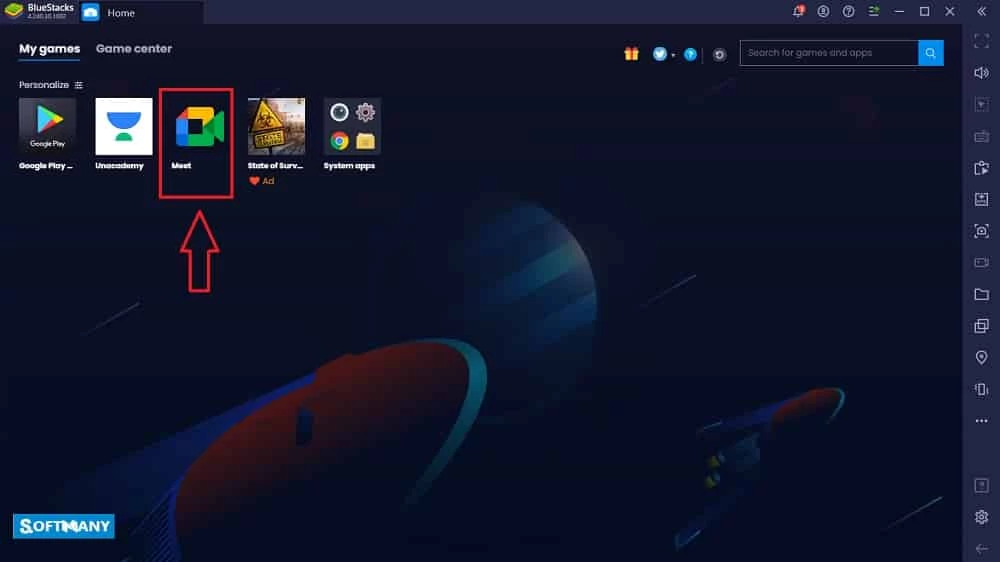
2. Klicken Sie auf das Symbol des Emulators, damit es auf dem Desktop erscheint.
3. Starten Sie den Emulator durch Doppelklicken.
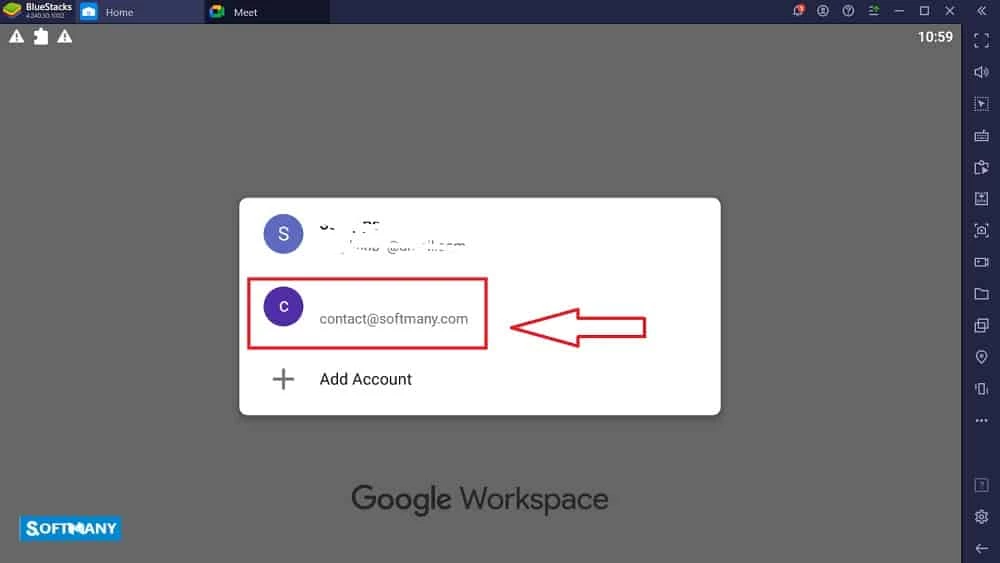
4. Melden Sie sich mit Ihrem Google-Konto an.
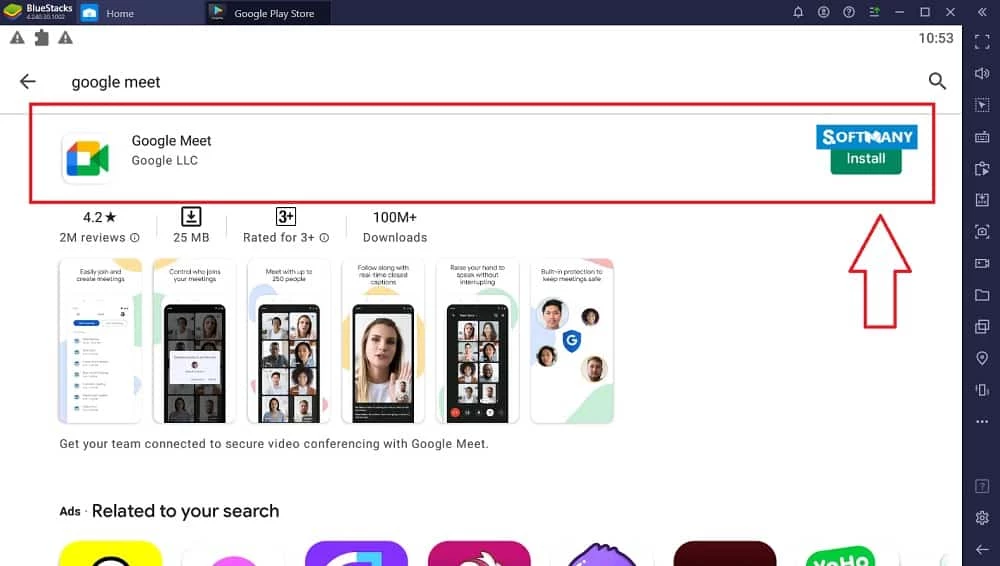
5. Geben Sie den Namen der Google Meet App in die Suchleiste des Play Stores ein .
6. Starten Sie den Download der App.
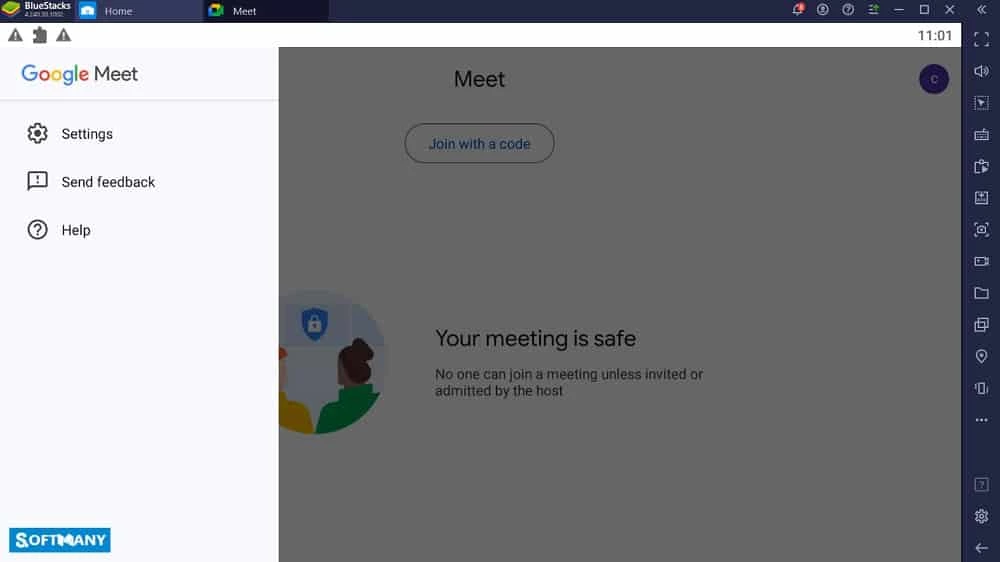
7. Jetzt können Sie die App auf Ihrem PC nutzen, indem Sie den Emulator verwenden.
Google Meet zählt zu den zuverlässigsten und vertrauenswürdigsten Anwendungen von Google. Es bietet Ende-zu-Ende-Verschlüsselung für Videokonferenzen. Alle Daten und Meetings sind standardmässig verschlüsselt.
Vorteile
Nachteile

WhatsApp für PC ist die beliebteste Web-App, mit der du Chats sowie Audio- und Videoanrufe mit End-to-End-Verschlüsselung führen kannst.

Microsoft Teams bietet Kommunikations- und Kollaborationsmöglichkeiten für Personen, die an demselben Projekt arbeiten.

Facebook Android APK auf dem PC unter Windows (7/10/11), um deine schönen Erinnerungen, Fotos und Videos hochzuladen und zu teilen.

Die Zoom-App für den PC bietet alle Funktionen wie Bildschirmfreigabe, Neues Meeting erstellen, An Meeting teilnehmen und Meeting planen.

Mit Telegram kannst du mit anderen kommunizieren und Audio- oder Videoanrufe mit einzelnen Kontakten oder in Gruppen führen.

Cloudbasierte Telegram-Nachrichten direkt über deinen Webbrowser.